So platzierst du deinen KI-Coach optimal am Arbeitsplatz
Coachingintensität und Übungsfavoriten bestimmen
Fokusmodus aktivieren, Arbeitsplatz einrichten, Wichtige Funktionen & Stehtischkalibrierung
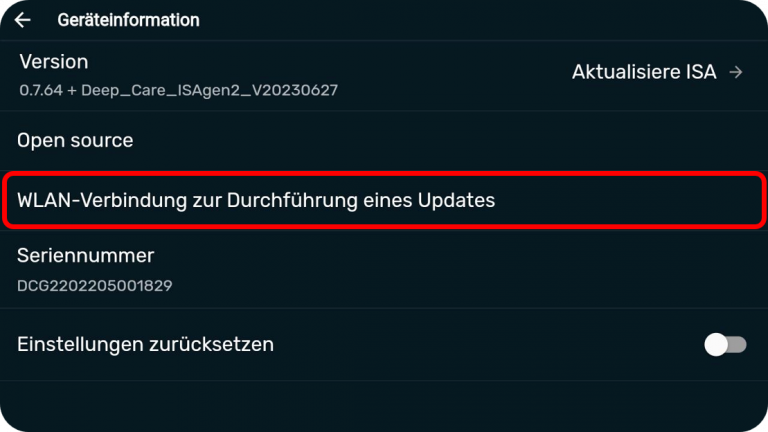
Öffne das Menü (oben rechts auf dem Startbildschirm) und gehe zu „Einstellungen“ > „Geräteinformation“ > Klicke 5x auf „Seriennummer“ > danach erscheint ein neuer Menüpunkt „WLAN-Verbindung zur Durchführung eines Updates“.
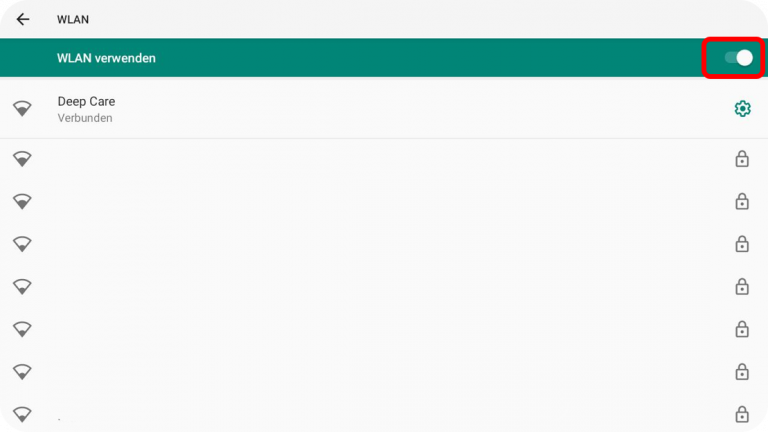
Aktiviere das WLAN (oben rechts), wähle ein Netzwerk aus der Liste und gib dein WLAN-Passwort ein.
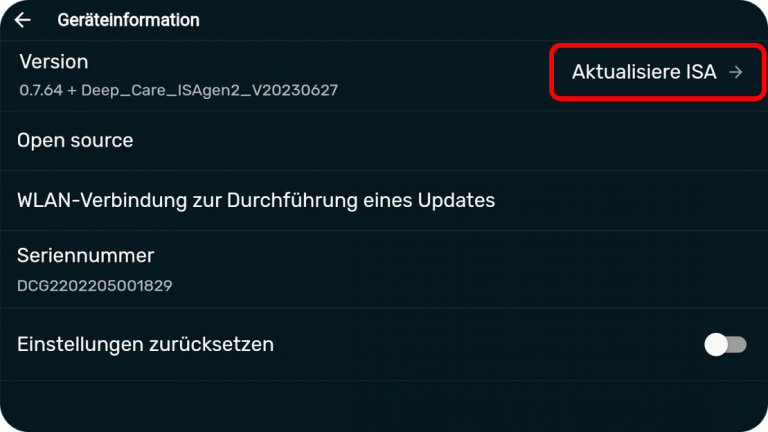
Sobald die Verbindung hergestellt ist, gehe zurück zur Geräteinformation (oben links) und tippe auf den Pfeil neben „Aktualisiere ISA“. (Während des Downloads erscheint dieses Zeichen "  ")
")
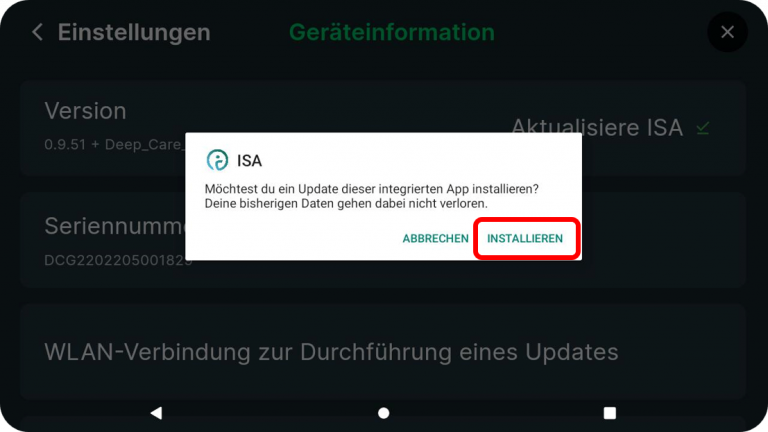
Sobald das Softwareupdate heruntergeladen wurde, erscheint das oben gezeigte Fenster. Tippe auf „Installieren“.
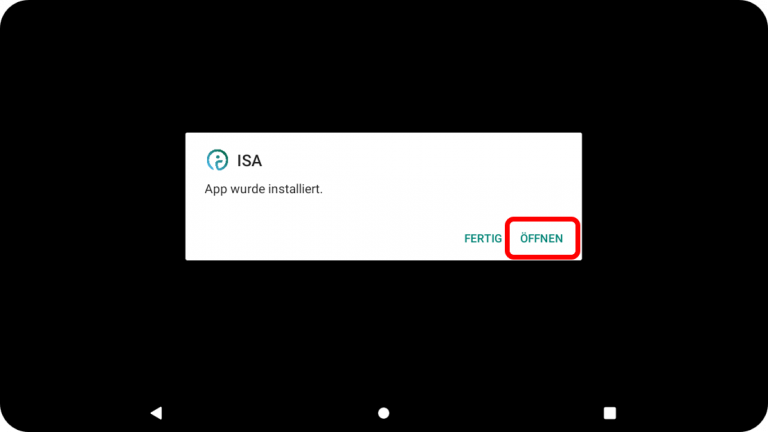
Nach der Installation erscheint die oben gezeigte Nachricht. Tippe auf „Öffnen“, um die neueste Version zu starten. KICO wird neu gestartet, danach läuft die aktuelle Software.
Öffne das Menü (oben rechts auf dem Startbildschirm) und gehe zu „Einstellungen“ > „Geräteinformation“ > Klicke 5x auf „Seriennummer“ > danach erscheint ein neuer Menüpunkt „WLAN-Verbindung zur Durchführung eines Updates“.
Aktiviere das WLAN (oben rechts), wähle ein Netzwerk aus der Liste und gib dein WLAN-Passwort ein.
Sobald die Verbindung hergestellt ist, gehe zurück zur Geräteinformation (oben links) und tippe auf den Pfeil neben „Aktualisiere ISA“. (Während des Downloads erscheint dieses Zeichen " ")
Sobald das Softwareupdate heruntergeladen wurde, erscheint das oben gezeigte Fenster. Tippe auf „Installieren“.
Nach der Installation erscheint die oben gezeigte Nachricht. Tippe auf „Öffnen“, um die neueste Version zu starten. KICO wird neu gestartet, danach läuft die aktuelle Software.


Schreib uns dein Anliegen ...
Sie sehen gerade einen Platzhalterinhalt von HubSpot. Um auf den eigentlichen Inhalt zuzugreifen, klicken Sie auf die Schaltfläche unten. Bitte beachten Sie, dass dabei Daten an Drittanbieter weitergegeben werden.
Mehr InformationenSie sehen gerade einen Platzhalterinhalt von Facebook. Um auf den eigentlichen Inhalt zuzugreifen, klicken Sie auf die Schaltfläche unten. Bitte beachten Sie, dass dabei Daten an Drittanbieter weitergegeben werden.
Mehr InformationenSie sehen gerade einen Platzhalterinhalt von Hubspot Embedded Content. Um auf den eigentlichen Inhalt zuzugreifen, klicken Sie auf die Schaltfläche unten. Bitte beachten Sie, dass dabei Daten an Drittanbieter weitergegeben werden.
Mehr InformationenSie sehen gerade einen Platzhalterinhalt von HubSpot. Um auf den eigentlichen Inhalt zuzugreifen, klicken Sie auf die Schaltfläche unten. Bitte beachten Sie, dass dabei Daten an Drittanbieter weitergegeben werden.
Mehr InformationenSie sehen gerade einen Platzhalterinhalt von Hubspot Meetings. Um auf den eigentlichen Inhalt zuzugreifen, klicken Sie auf die Schaltfläche unten. Bitte beachten Sie, dass dabei Daten an Drittanbieter weitergegeben werden.
Mehr Informationen