

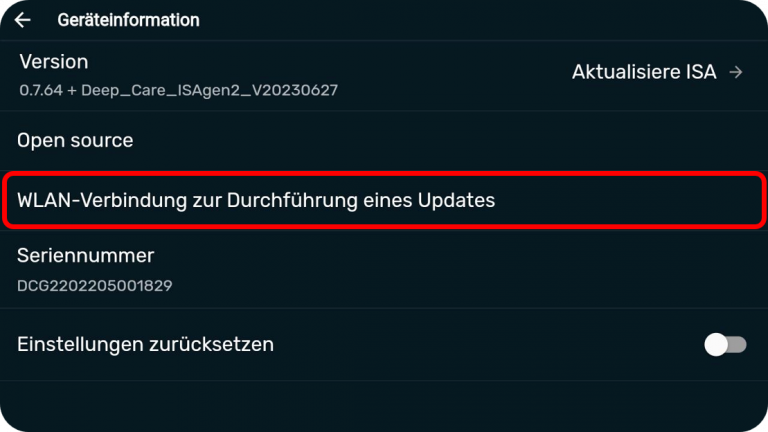
Öffne das Menü (oben rechts auf dem Startbildschirm) und gehe zu „Einstellungen“ > „Geräteinformation“ > „WLAN-Verbindung zur Durchführung eines Updates“.
Falls „WLAN-Verbindung zur Durchführung eines Updates“ bei dir nicht sichtbar ist, tippe 5x auf die Seriennummer, um die WLAN-Option zu aktivieren.
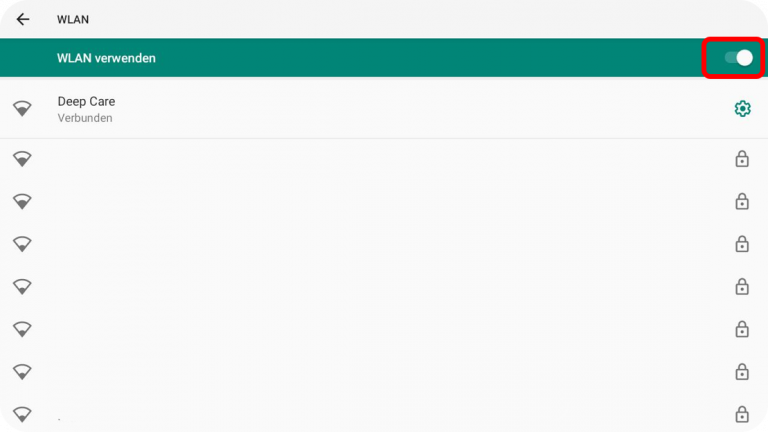
Aktiviere das WLAN (oben rechts), wähle ein Netzwerk aus der Liste und gib dein WLAN-Passwort ein.
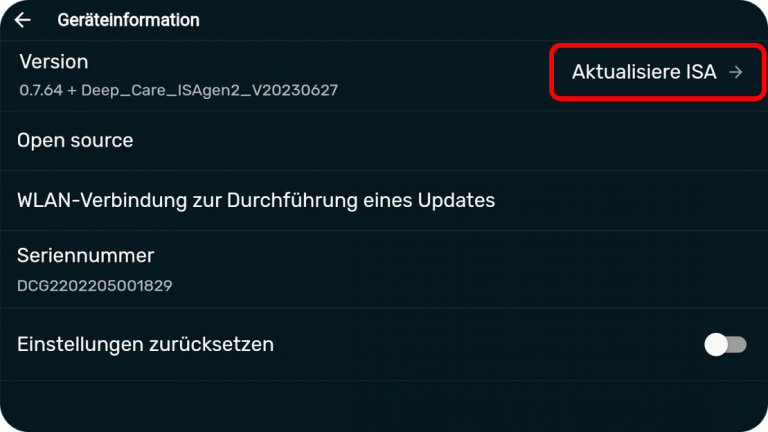
Sobald die Verbindung hergestellt ist, gehe zurück zur Geräteinformation (oben links) und tippe auf den Pfeil neben „Aktualisiere ISA“. (Während des Downloads erscheint dieses Zeichen "  ")
")
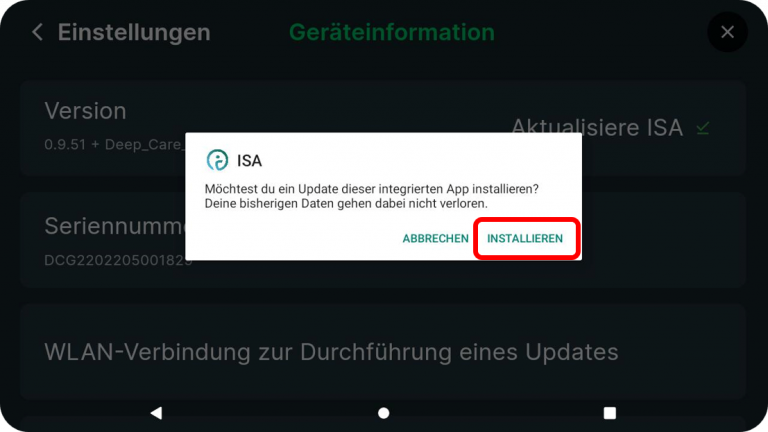
Sobald das Softwareupdate heruntergeladen wurde, erscheint das oben gezeigte Fenster. Tippe auf „Installieren“.
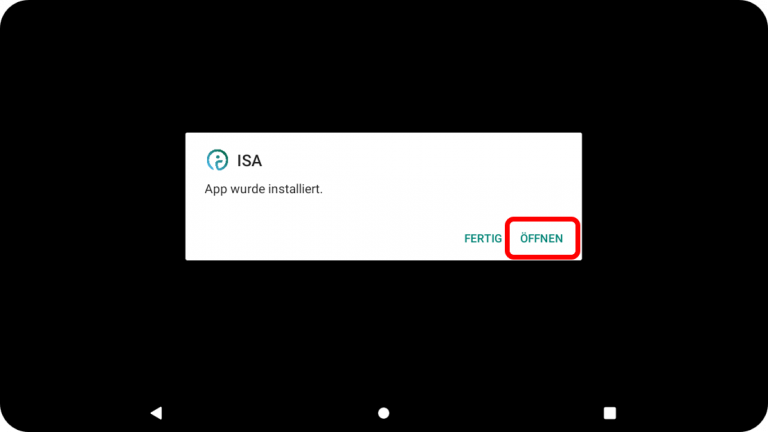
Nach der Installation erscheint die oben gezeigte Nachricht. Tippe auf „Öffnen“, um die neueste Version zu starten. KICO wird neu gestartet, danach läuft die aktuelle Software.
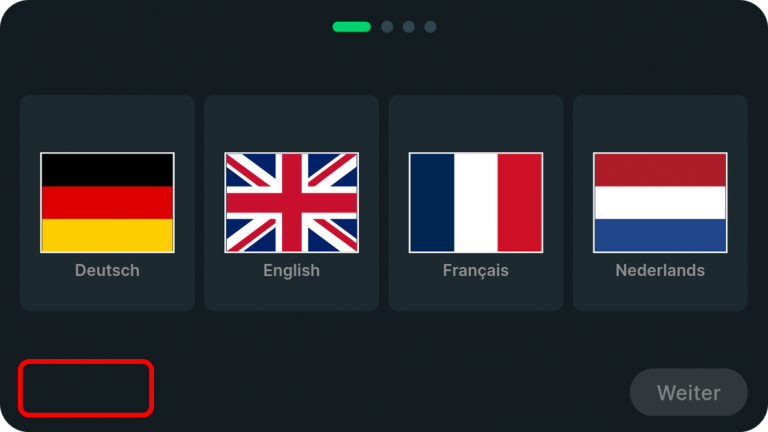
Damit das Onboarding beim nächsten Benutzer erneut angezeigt wird, tippe bitte auf den unteren linken Bereich des Bildschirms (den leeren Bereich), um es zu überspringen.
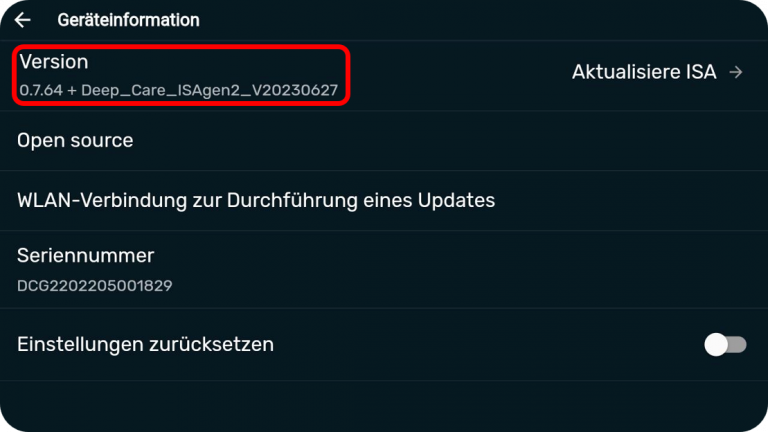
Öffne das Menü " ", > „Einstellungen“ > „Geräteinformationen“ und tippe 5x auf „Version“. Anschließend wirst du aufgefordert, einen PIN-Code einzugeben.
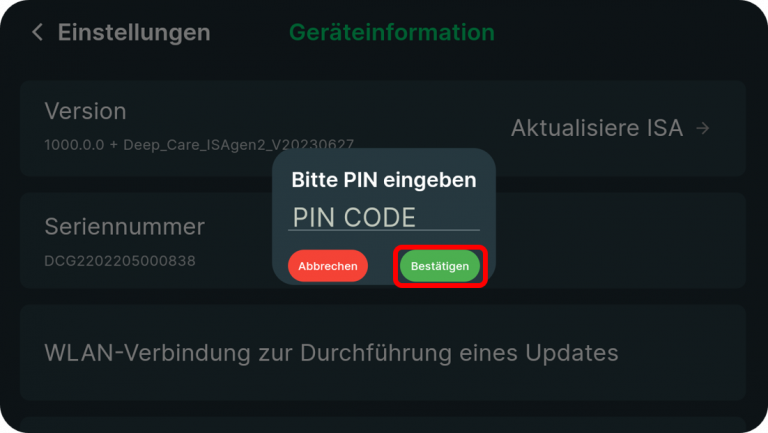
Gib „1886“ ein und klicke auf „Bestätigen“.
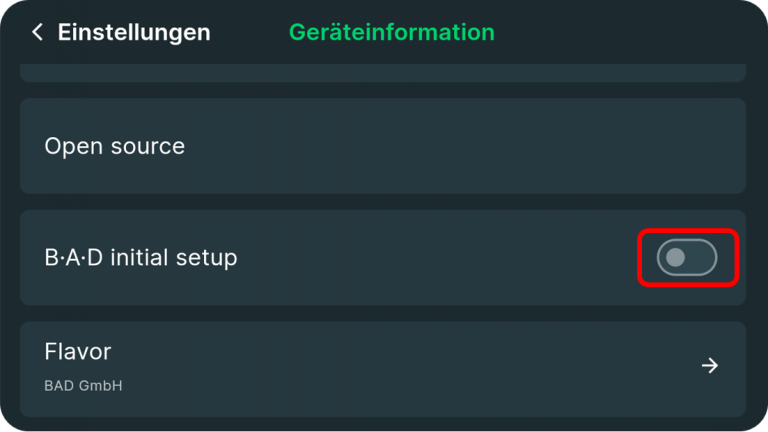
Scrolle etwas herunter und tippe auf die Schaltfläche neben „B·A·D Initial Setup“. KICO wird neu gestartet, danach läuft die aktuelle Software.
Öffne das Menü (oben rechts auf dem Startbildschirm) und gehe zu „Einstellungen“ > „Geräteinformation“ > „WLAN-Verbindung zur Durchführung eines Updates“.
Falls „WLAN-Verbindung zur Durchführung eines Updates“ bei dir nicht sichtbar ist, tippe 5x auf die Seriennummer, um die WLAN-Option zu aktivieren.
Aktiviere das WLAN (oben rechts), wähle ein Netzwerk aus der Liste und gib dein WLAN-Passwort ein.
Sobald die Verbindung hergestellt ist, gehe zurück zur Geräteinformation (oben links) und tippe auf den Pfeil neben „Aktualisiere ISA“. (Während des Downloads erscheint dieses Zeichen " ")
Sobald das Softwareupdate heruntergeladen wurde, erscheint das oben gezeigte Fenster. Tippe auf „Installieren“.
Nach der Installation erscheint die oben gezeigte Nachricht. Tippe auf „Öffnen“, um die neueste Version zu starten. KICO wird neu gestartet, danach läuft die aktuelle Software.
Damit das Onboarding beim nächsten Benutzer erneut angezeigt wird, tippe bitte auf den unteren linken Bereich des Bildschirms (den leeren Bereich), um es zu überspringen.
Öffne das Menü "", > „Einstellungen“ > „Geräteinformationen“ und tippe 5x auf „Version“. Anschließend wirst du aufgefordert, einen PIN-Code einzugeben.
Gib „1886“ ein und klicke auf „Bestätigen“.
Scrolle etwas herunter und tippe auf die Schaltfläche neben „B·A·D Initial Setup“. KICO wird neu gestartet, danach läuft die aktuelle Software.
So platzierst du deinen KI-Coach optimal am Arbeitsplatz
Coachingintensität und Übungsfavoriten bestimmen
Fokusmodus aktivieren, Arbeitsplatz einrichten, Wichtige Funktionen & Stehtischkalibrierung


Schreib uns dein Anliegen ...
Sie sehen gerade einen Platzhalterinhalt von HubSpot. Um auf den eigentlichen Inhalt zuzugreifen, klicken Sie auf die Schaltfläche unten. Bitte beachten Sie, dass dabei Daten an Drittanbieter weitergegeben werden.
Mehr InformationenSie sehen gerade einen Platzhalterinhalt von Facebook. Um auf den eigentlichen Inhalt zuzugreifen, klicken Sie auf die Schaltfläche unten. Bitte beachten Sie, dass dabei Daten an Drittanbieter weitergegeben werden.
Mehr InformationenSie sehen gerade einen Platzhalterinhalt von Hubspot Embedded Content. Um auf den eigentlichen Inhalt zuzugreifen, klicken Sie auf die Schaltfläche unten. Bitte beachten Sie, dass dabei Daten an Drittanbieter weitergegeben werden.
Mehr InformationenSie sehen gerade einen Platzhalterinhalt von HubSpot. Um auf den eigentlichen Inhalt zuzugreifen, klicken Sie auf die Schaltfläche unten. Bitte beachten Sie, dass dabei Daten an Drittanbieter weitergegeben werden.
Mehr InformationenSie sehen gerade einen Platzhalterinhalt von Hubspot Meetings. Um auf den eigentlichen Inhalt zuzugreifen, klicken Sie auf die Schaltfläche unten. Bitte beachten Sie, dass dabei Daten an Drittanbieter weitergegeben werden.
Mehr Informationen